Deploy Toncat7
Assim como nos tutoriais anteriores, os arquivos para instalação se encontram no seguinte repositório:
Para iniciar este tutorial, você precisará baixar uma pasta em formato zip que está no drive.
tomcat7.zip
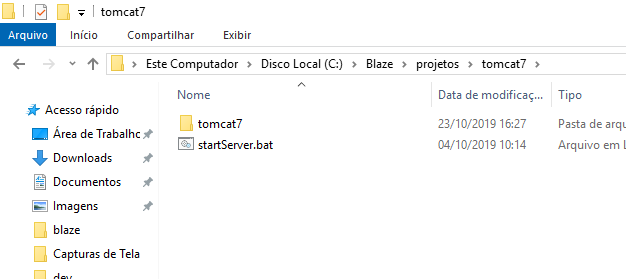
Após o download, você deverá descompactar os arquivos dentro da pasta C:\Blaze\projetos que criamos em tutoriais anteriores. Seus arquivos descompactados devem ficar assim:
C:\Blaze\projetos\tomcat7
Configurando o StartServer.bat
Este arquivo serve para facilitar o serviço de deploy no tomcat.
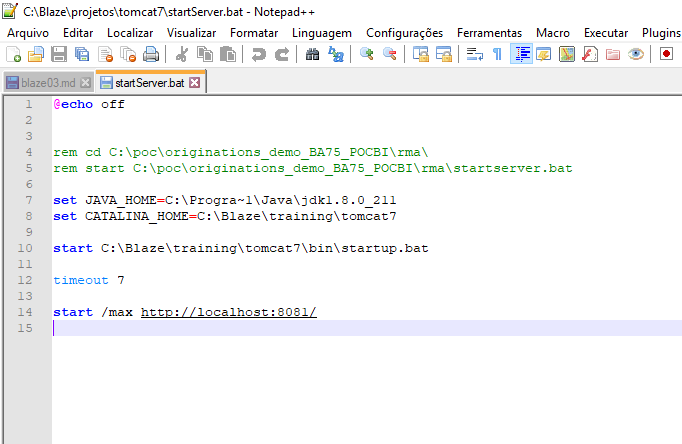
- Abrir o arquivo startServer.bat com o notepad++.
-
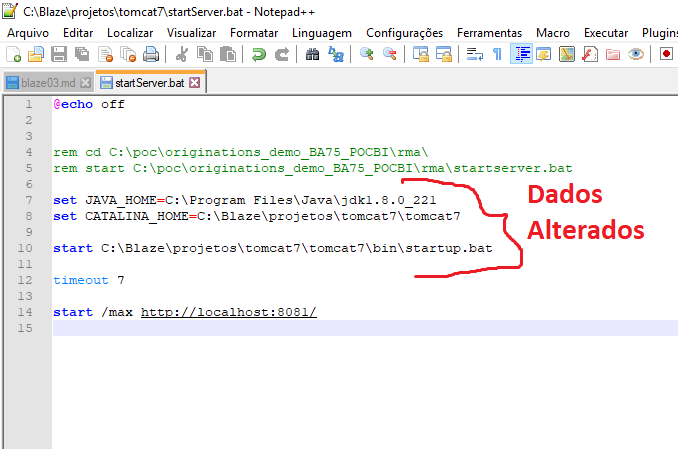
O comando set JAVA_HOME=C:\Progra~1\Java\jdk1.8.0_211 deve estar apontando para o jdk que está no seu pc. No caso do meu pc, o jdk está no endereço: C:\Program Files\Java\jdk1.8.0_221.
- Substituir o endereço no arquivo StartServer.
-
O comando set CATALINA_HOME=C:\Blaze\training\tomcat7 também deve ser alterado. Ele deve estar apontando para a pasta tomcat7 que você acabou de descompactar na pasta projetos.
-
Obs: a pasta tomcat7 pode estar dentro de outra pasta tomcat7, a depender do modo como foi descompactada.
-
Substituir o endereço no arquivo StartServer.
-
-
O comando start C:\Blaze\training\tomcat7\bin\startup.bat também deve estar referenciado corretamente. Referenciar como: start C:\Blaze\projetos\tomcat7\tomcat7\bin\startup.bat.
-
A imagem a seguir mostra como ficaram as alterações.
-
Não se esqueça de salvar estas alterações.
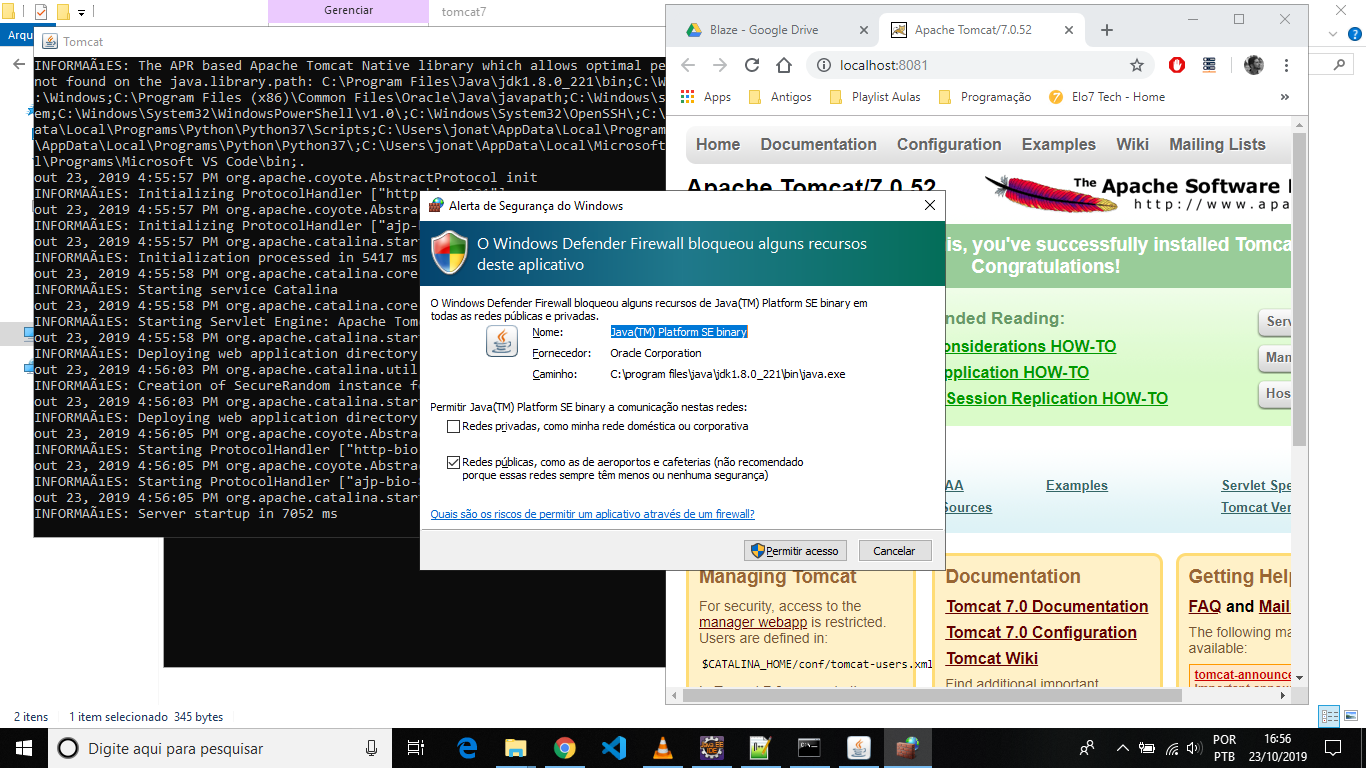
- Após as alterações de endereço, dê um duplo clique sobre o arquivo startServer e o tomcat7 irá rodar no http://localhost:8081/
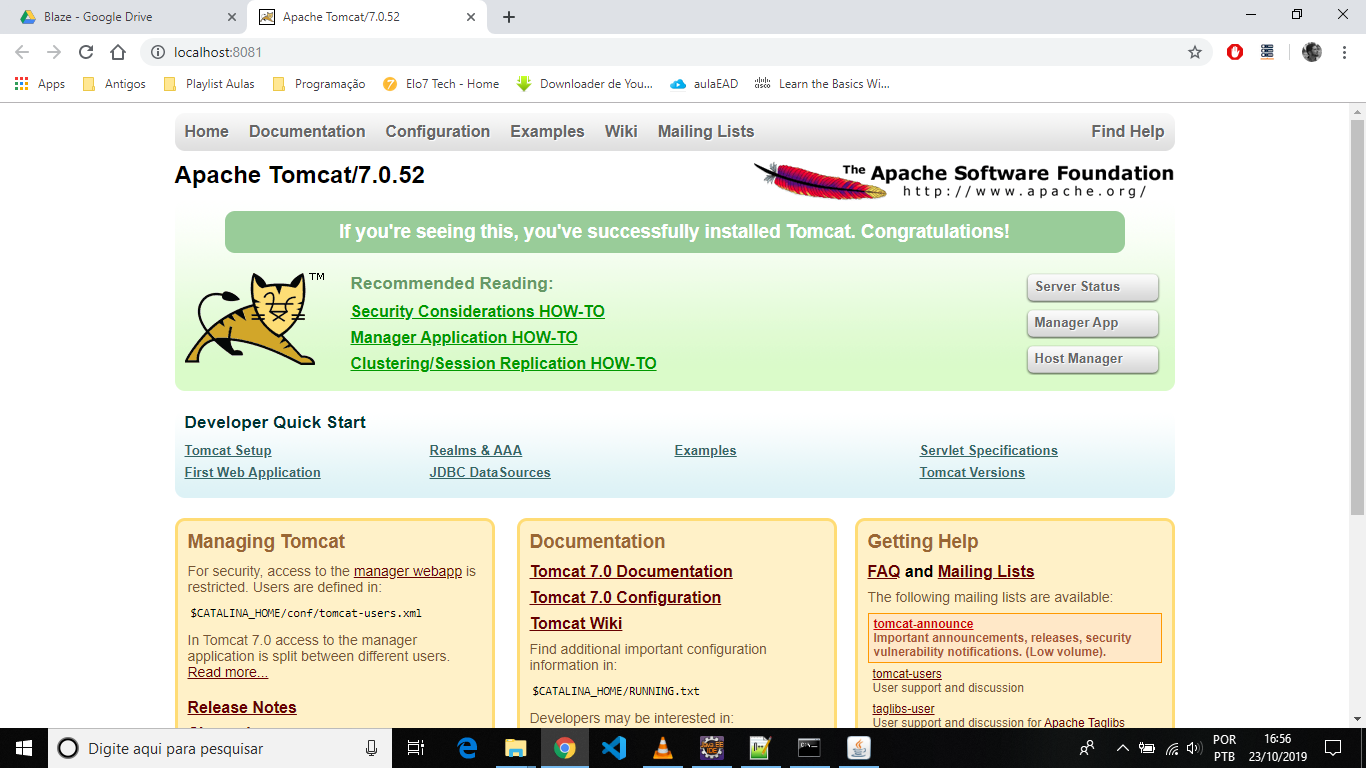
Gerar um .WAR [Eclipse]
Agora iremos gerar um arquivo WAR (Web Application ARchive). Este é um arquivo que permite a aplicação WEB do nosso projeto.
- Primeiro você deve criar uma pasta chamada RMA dentro da pasta projetos.
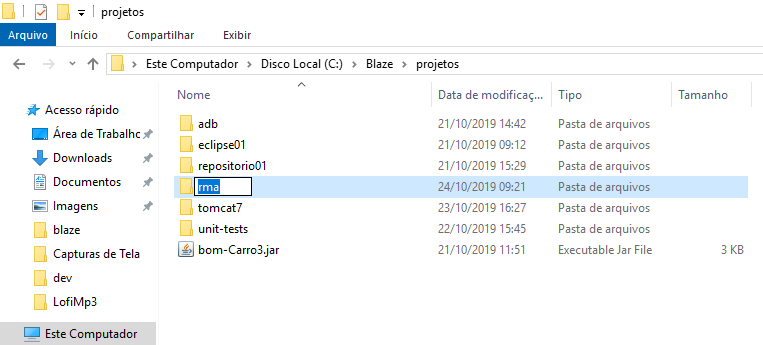
-
Abrir o Eclipse.
- Selecionar o nosso projeto (RegrasAluguelCarros).
-
Ir na aba Project.
- Generate Rule Maintenance Application.
- Mudar o RMA Deployment para Eclipse Web Project and WAR.
- Eclipse Web Project name:
- RegrasRMA (ou pode deixar o nome que o Blaze recomenda).
- Marcar a opção: Generate War.
-
O caminho do War:
- War File Location:
- Pasta RMA que criamos. No meu caso, ficou assim: C:\Blaze\projetos\rma.
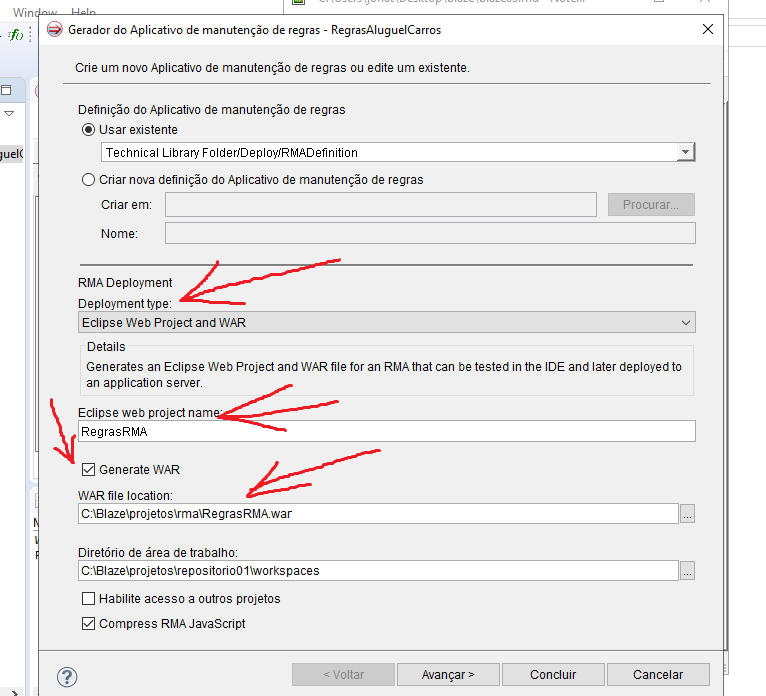
- War File Location:
-
Next - Selecionar o projeto - Next - Selecionar o .jar - Finish.
-
Após concluir estes passos, o Blaze (Eclipse) irá gerar um arquivo .WAR [RegrasRMA.war] na sua pasta RMA. (Isso pode levar algum tempo, dependendo de seu computador).
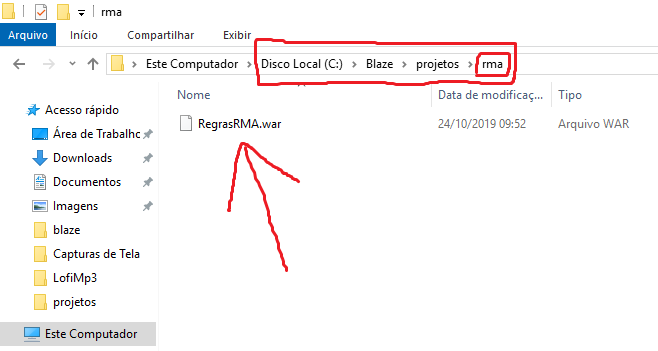
-
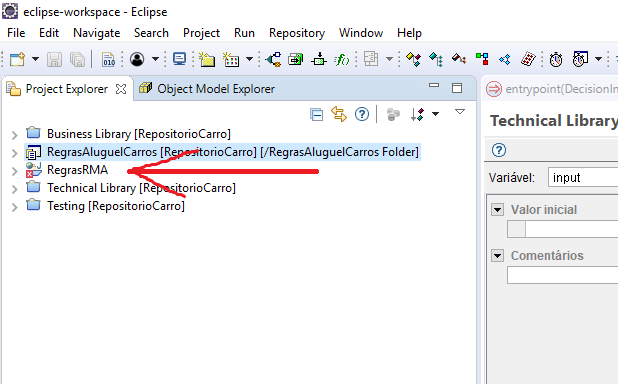
Além do arquivo .WAR, será gerado também um projeto no seu Eclipse.
- Clicar com o botão direito do mouse e fechar este projeto. (Close Project)
Executar o projeto .WAR [Toncat7]
Agora iremos executar, no tomcat, o projeto RegrasRMA.war que está dentro da pasta RMA.
-
Rodar o servidor tomcat (caso não esteja rodando).
- Duplo clique sobre o arquivo StartServer.bat que está na pasta C:\Blaze\projetos\tomcat7.
- O tomcat7 irá rodar no http://localhost:8081/
-
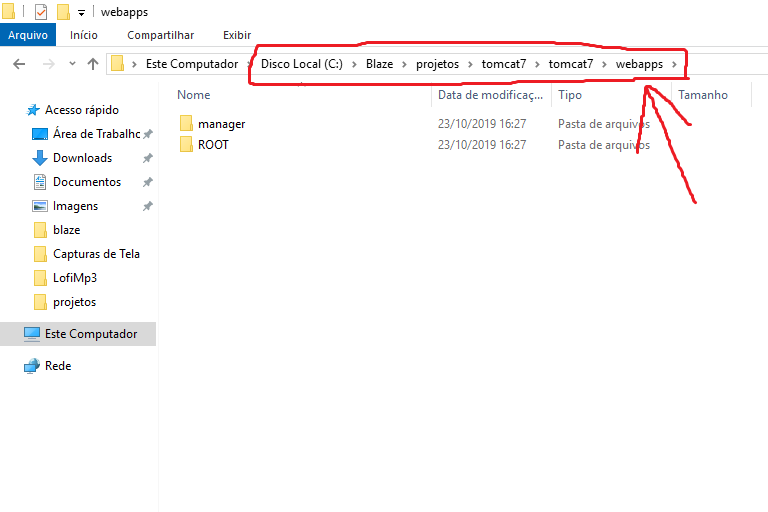
Após certificar-se de que o servidor tomcat está ativo no localhost 8081, basta ir na pasta RMA e copiar o arquivo RegrasRMA.war para a pasta webapps [C:\Blaze\projetos\tomcat7\tomcat7\webapps]
-
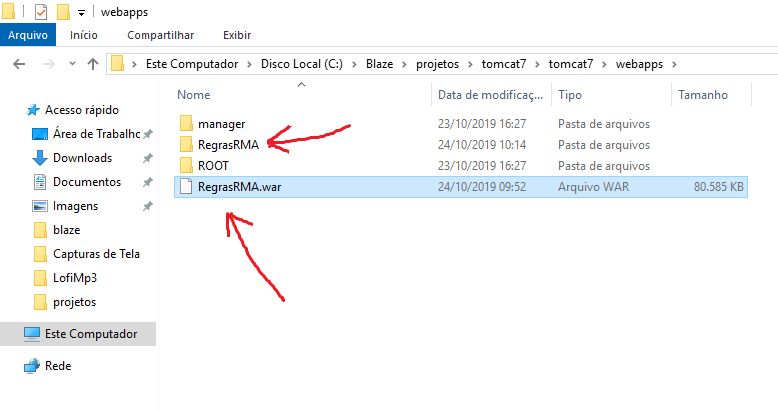
Se o servidor tomcat estiver ativo, o arquivo RegrasRMA.war será descompactado automaticamente (isso pode levar algum tempo, a depender do seu computador).
-
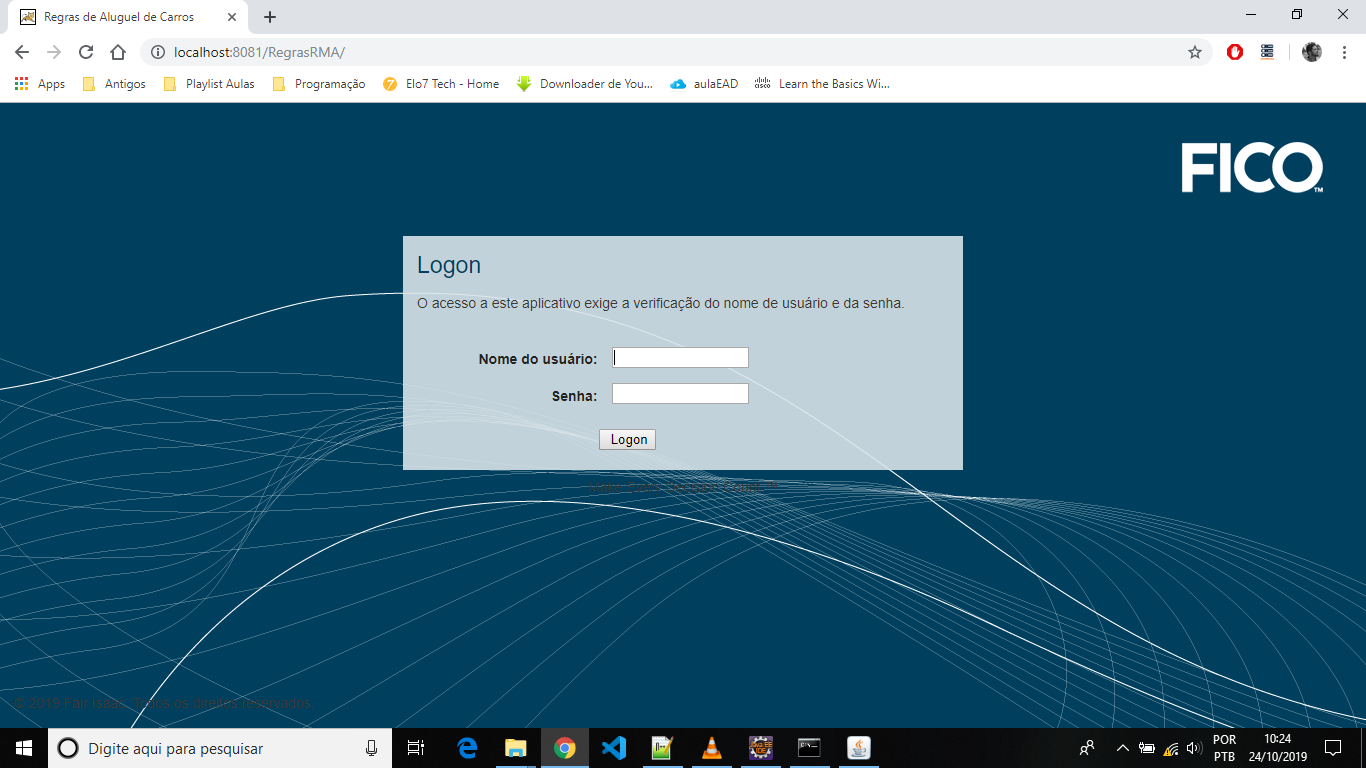
Após executar todo o processo de gerar o arquivo.WAR e descompactá-lo na pasta webapps do tomcat, basta ir no navegador que o tomcat está rodando, digitar o nome do projeto [RegrasRMA] após a porta 8081 e apertar enter para carregar a página, como na imagem abaixo.
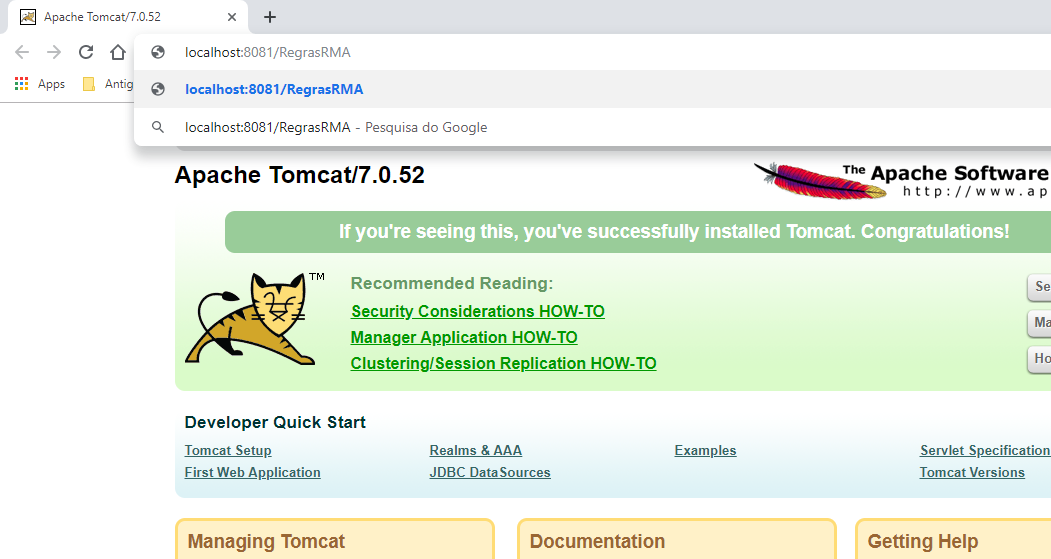
- Isso irá gerar o RMA do Blaze no tomcat7, sem a necessidade de estar embarcado no Eclipse. Basta logar e começar a criar suas regras de negócio.
Deploy [Rule Server] - Configurações
Agora, de fato, iremos gerar um Deploy de serviço de regras, isto é, iremos gerar uma aplicação pronta para ser executada.
-
Primeiro, você deverá criar uma pasta com o nome de RuleServer dentro da pasta projetos.
-
Ir no Eclipse:
- Pasta Deploy (você deverá criar três arquivos de configuração).
-
Primeiro arquivo de configuração: [Rule Service Definition]
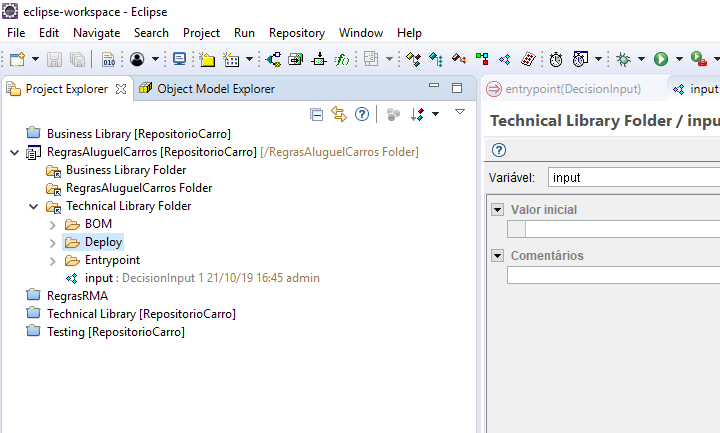
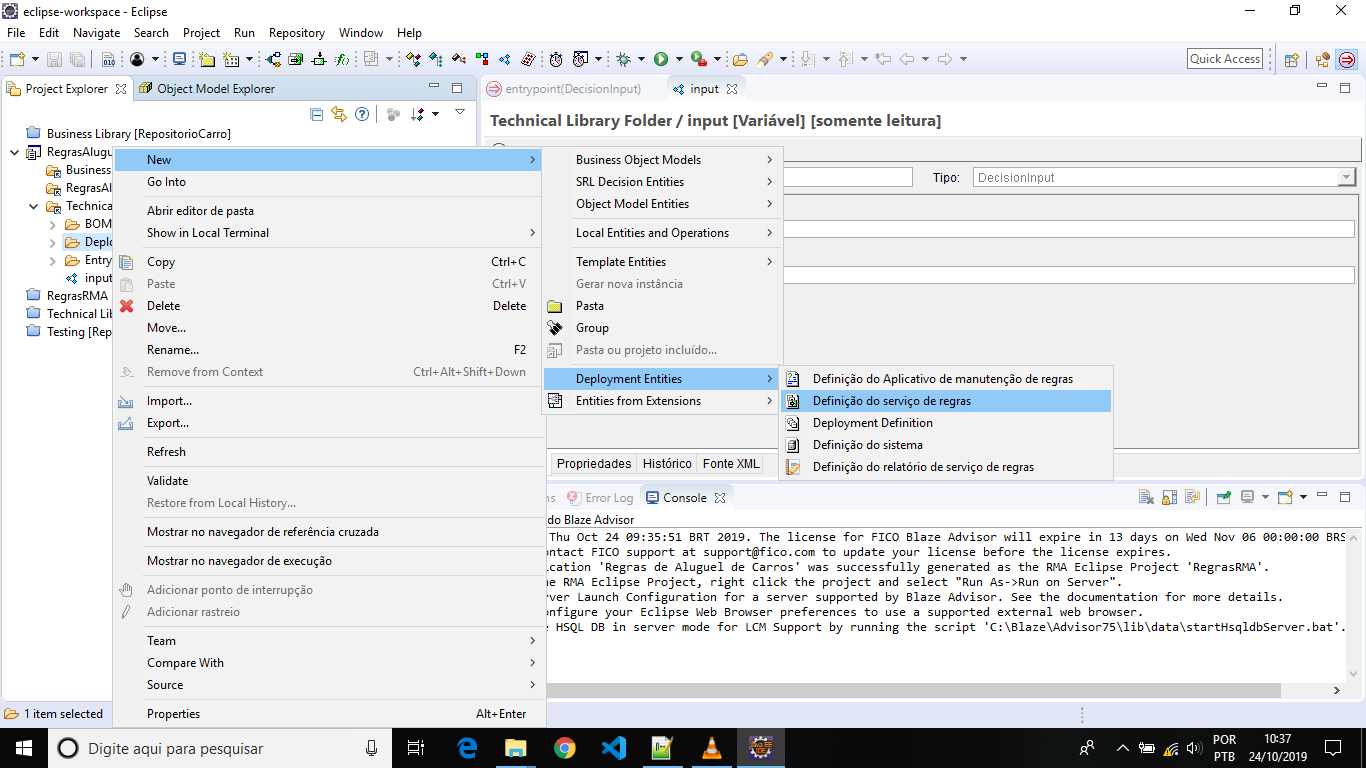
- Clicar com o botão direito do mouse sobre a pasta Deploy.
-
New - Deployment Entities - Rule Service Definition.
-
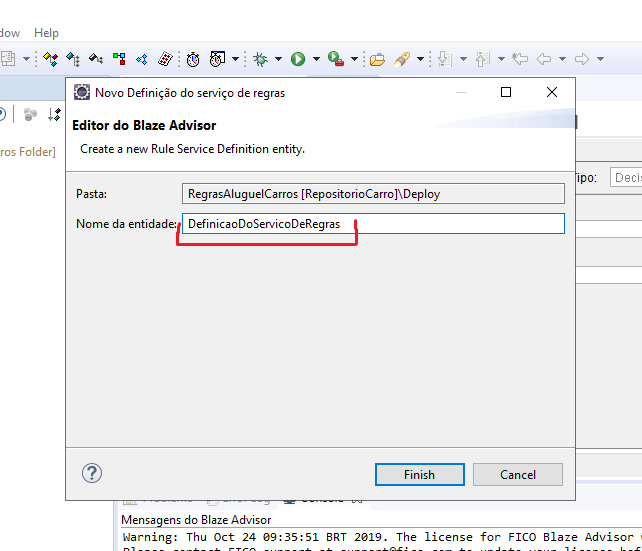
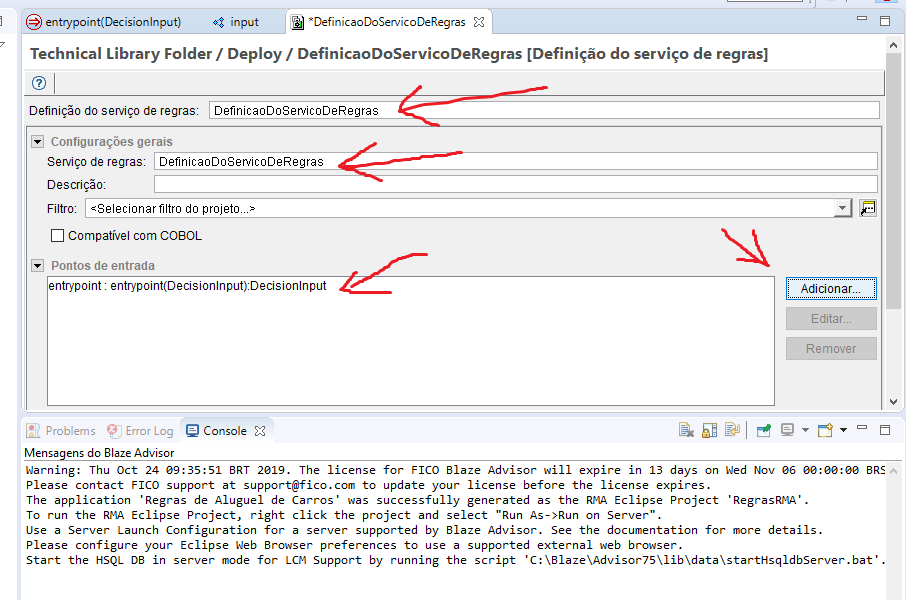
Manter o mesmo nome, porém sem os espaços e caracteres especiais. Observe o exemplo abaixo:
-
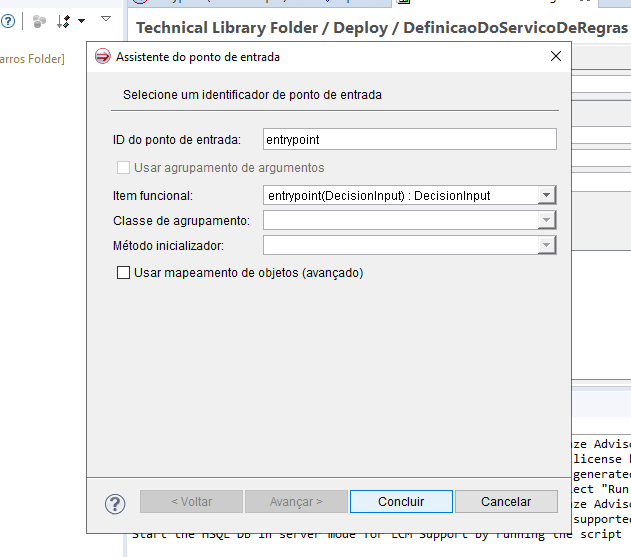
Na aba de DefinicaoDoServicoDeRegras, vá em Add... [adicionar...]
- Em Functional Item [Item Funcional], escolha a opção entrypoint(decisionInput):DecisionInput
- Salvar e fazer o Check-in.
-
Segundo arquivo de configuração: [Deployment Definition]
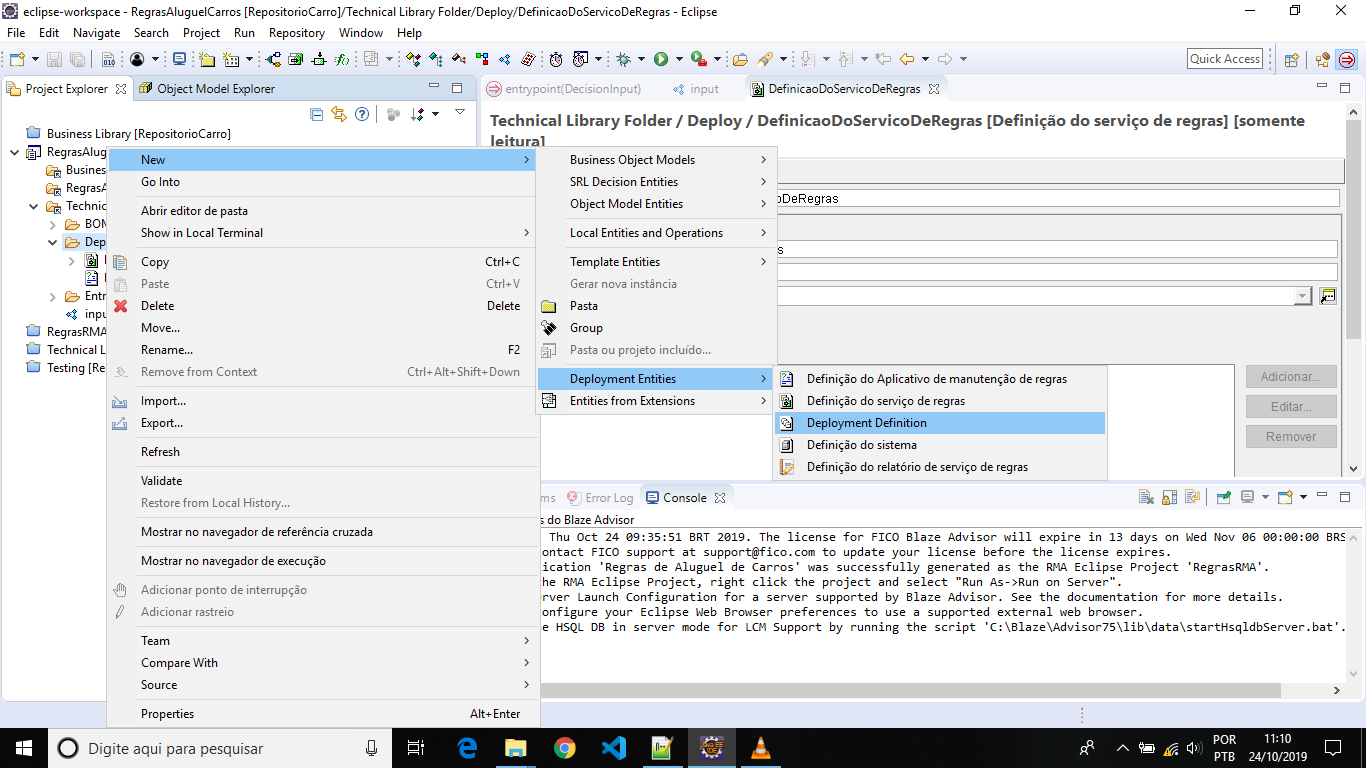
- Clicar com o botão direito do mouse sobre a pasta Deploy.
-
New - Deployment Entities - Deployment Definition.
-
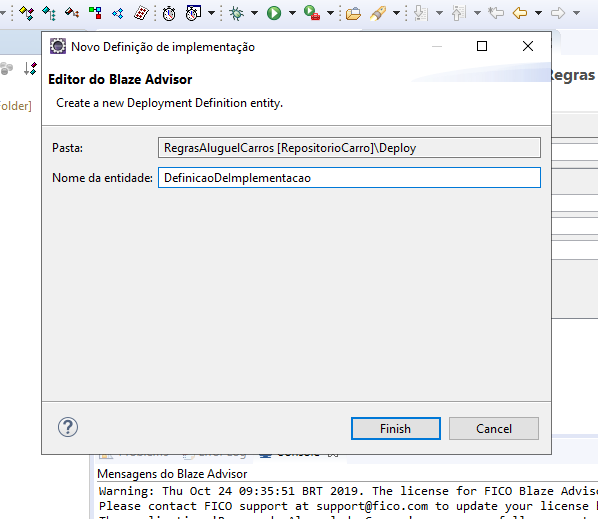
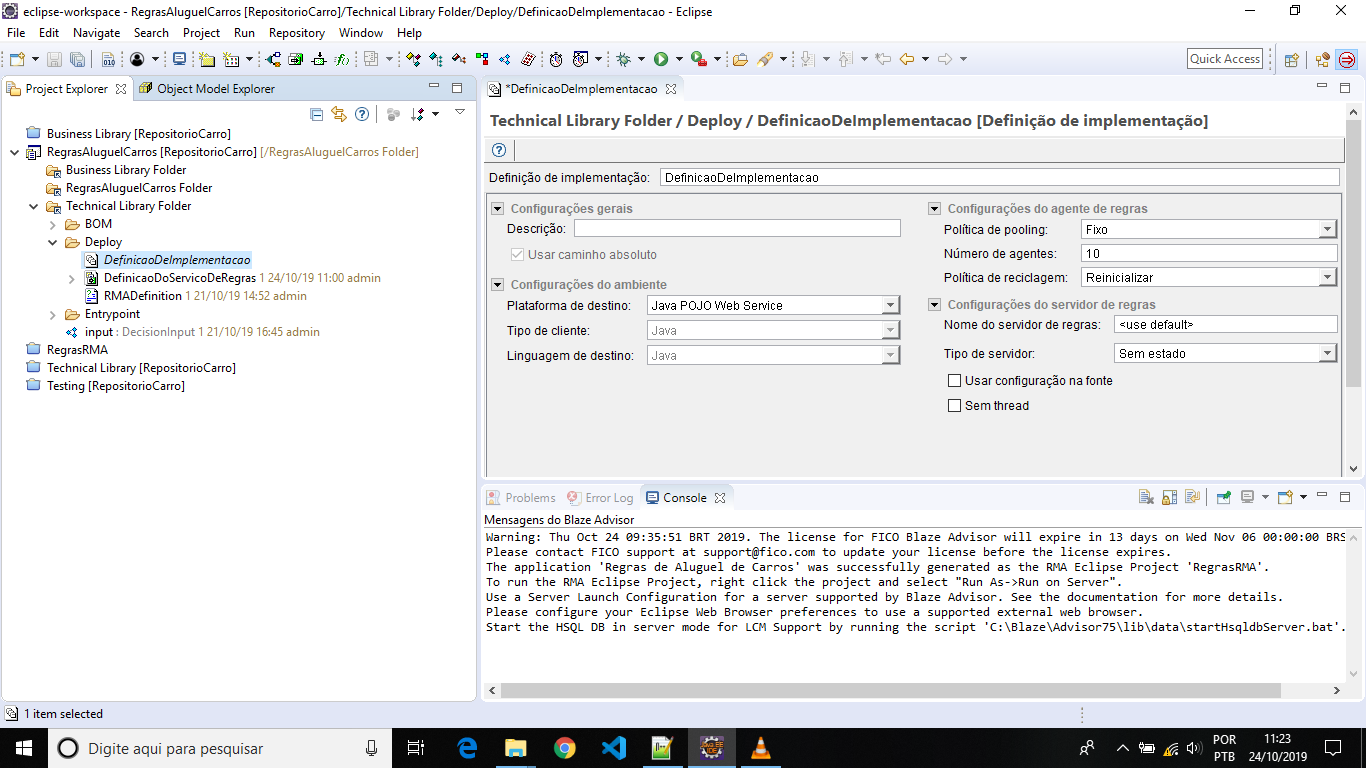
Manter o mesmo nome, porém sem os espaços e caracteres especiais. Observe o exemplo abaixo:
-
Na aba de DefinicaoDeImplementacao, em Plataforma de Destino, escolha a opção Java POJO Web Service.
-
Salvar e fazer o Check-in.
-
Terceiro arquivo de configuração:
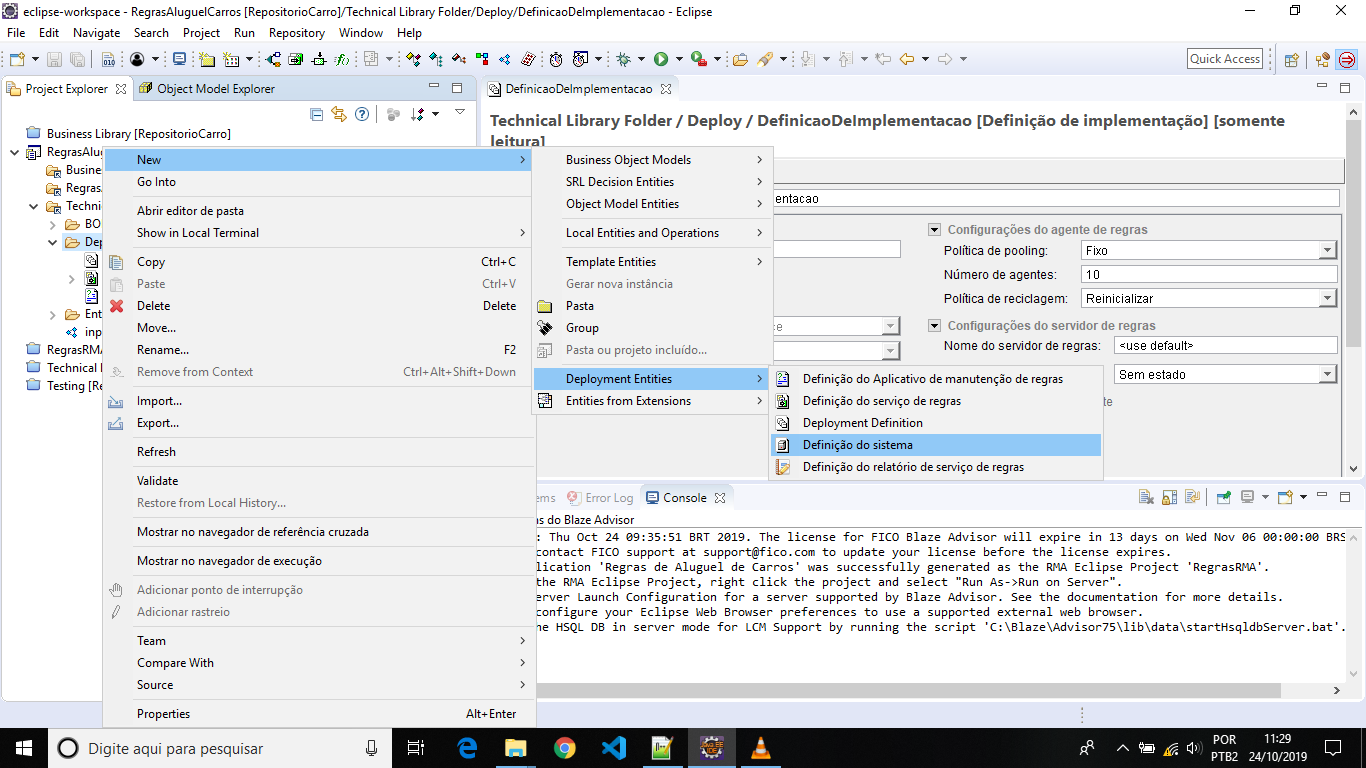
- Clicar com o botão direito do mouse sobre a pasta Deploy.
-
New - Deployment Entities - System Definition. -------------------------
-
Manter o mesmo nome, porém sem os espaços e caracteres especiais [DefinicaoDoSistema].
-
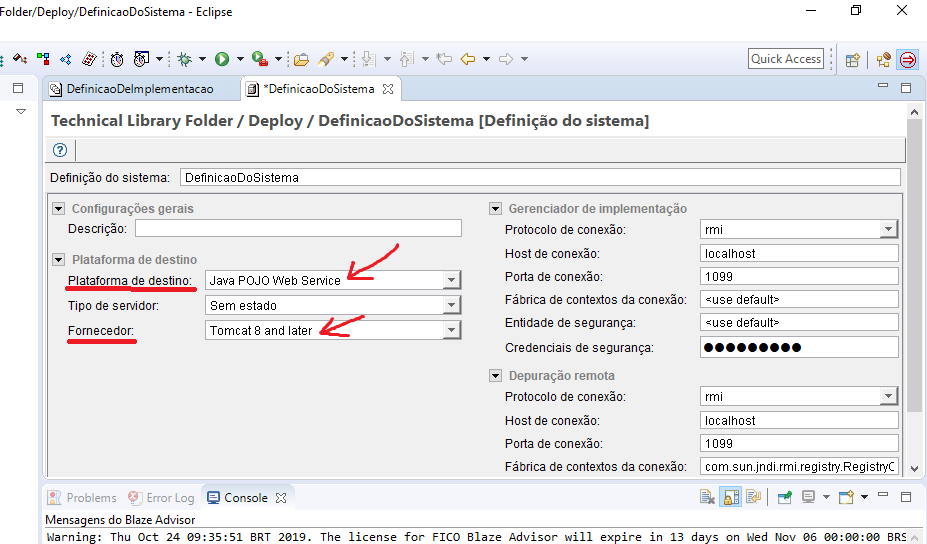
Na aba de DefinicaoDoSistema:
- Em Plataforma de Destino, escolha a opção Java POJO Web Service.
- Em Fornecedor, escolha a opção Tomcat8 and later.
-
Salvar e fazer o Check-in.
Deploy [Rule Server] - Gerando Arquivos
- Copiar o caminho da pasta ruleserver que você criou. No meu caso, a pasta está em: C:\Blaze\projetos\ruleserver.
-
Ir no Eclipse, selecionar o projeto principal e ir na aba Project:
- Generate Rule Service Deployment [Gerar Implementação de Serviço de Regras]
- Obs: o Eclipse irá encontrar as configurações que acabamos de fazer. [Tópico - Deploy [Rule Server] - Configurações].
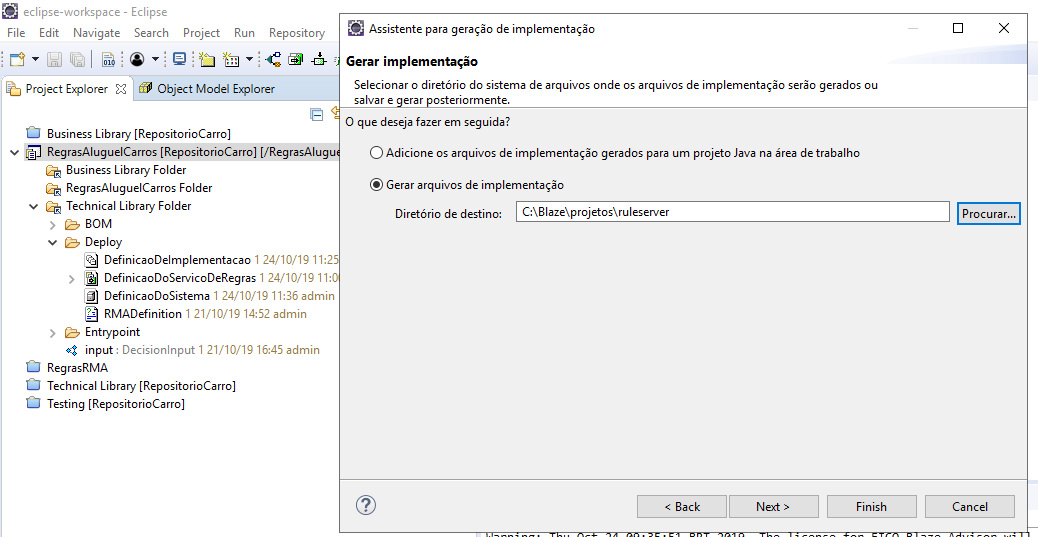
- Next - Next - Selecionar ou colar o caminho da pasta ruleserver - Next.
-
Nesta parte, basta observar se os arquivos selecionados são do tipo aquivo.bat
- Para deploy em Linux, os arquivos devem ser arquivo.sh
- Finish.
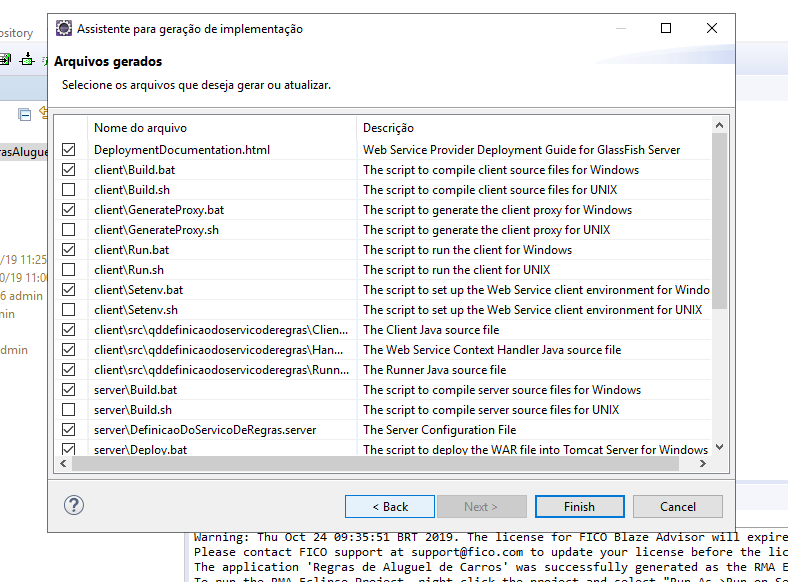
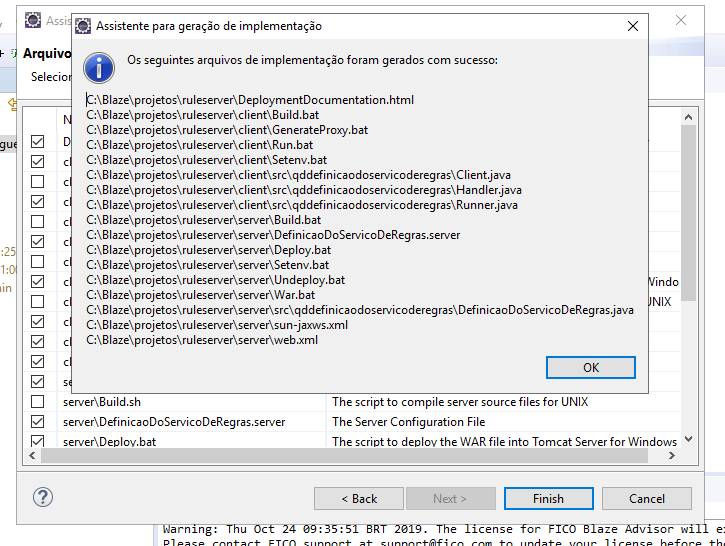
-
Ao abrir a pasta ruleserver, você poderá observar alguns arquivos lá.
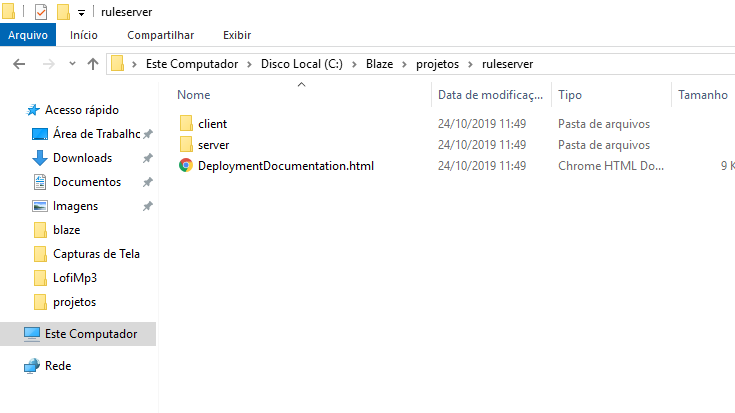
-
Obs: o arquivo DeploymentDocumentation.html é uma documentação que guia o processo de deploy.
Deploy [Rule Server]
Agora iremos configurar alguns arquivos que foram gerados pelo processo anterior, na pasta Server. Lembrando que esta pasta se encontra dentro da pasta ruleserver.
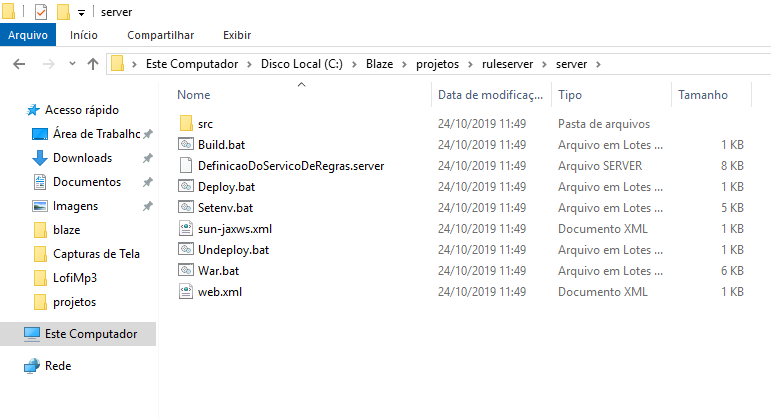
-
Configurando o Script [Setenv].
- Ir na pasta ruleserver/server.
- Abrir o arquivo Setenv.bat com o notepad++
-
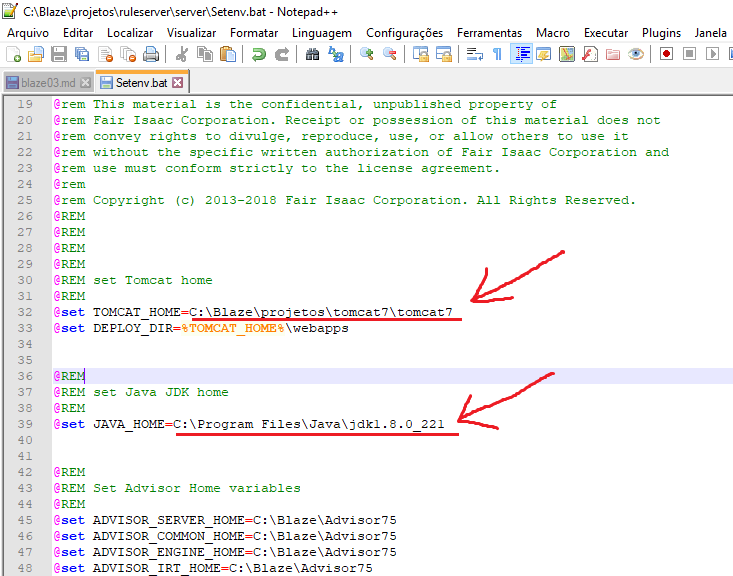
Você deve referenciar corretamente os caminhos de:
- TOMCAT_HOME=C:\apache-tomcat-8.5.24 e JAVA_HOME=C:\Java\jdk
-
Observe a imagem a seguir:
-
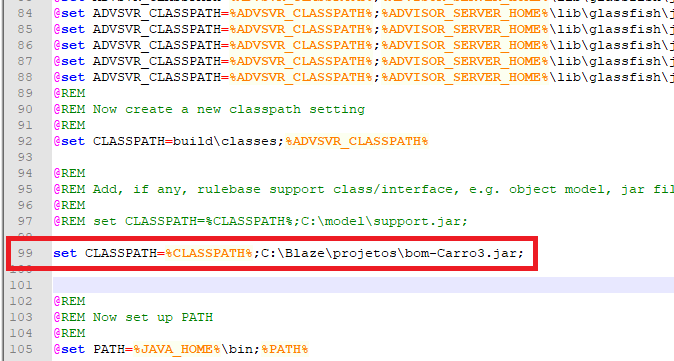
Acrescentar o seguinte código na linha 99 [set CLASSPATH=%CLASSPATH%;C:\Blaze\projetos\bom-Carro3.jar;]
- OBS: Este (C:\Blaze\projetos\bom-Carro3.jar) é o caminho do meu arquivo.jar
-
Salvar as alterações
-
-
Configurando o Script [War.bat]
- Abrir o arquivo War.bat no notepad++
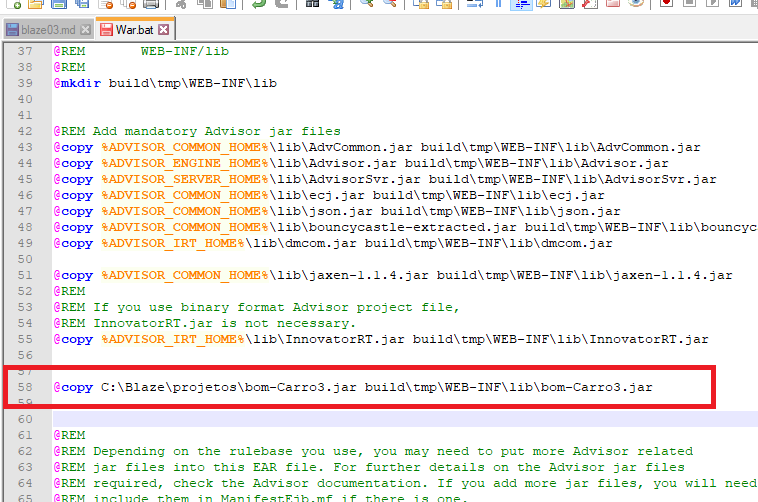
- Na linha 58, adicionar o código descrito na imagem abaixo. Atenção: o caminho que digitei é o caminho do meu arquivo bom-Carro3.jar
-
Salvar as alterações. -------------------------
Não se esqueça de salvar as alterações!
-
Rodando o Script [Setenv]
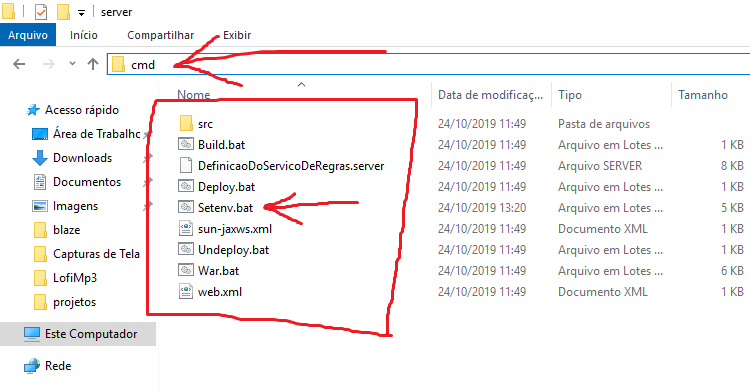
- Ir na pasta ruleserver/server.
-
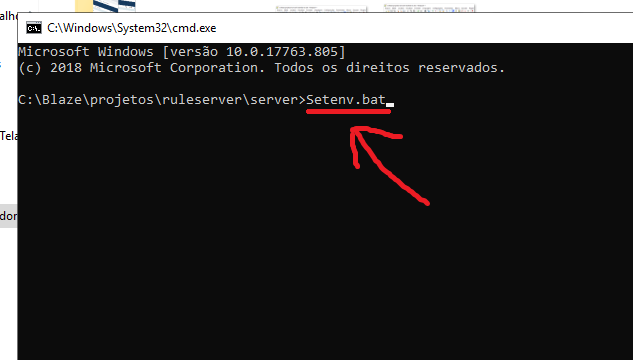
Digitar cmd na barra de caminhos e apertar enter.
-
Isso irá abrir o cmd na pasta server.
-
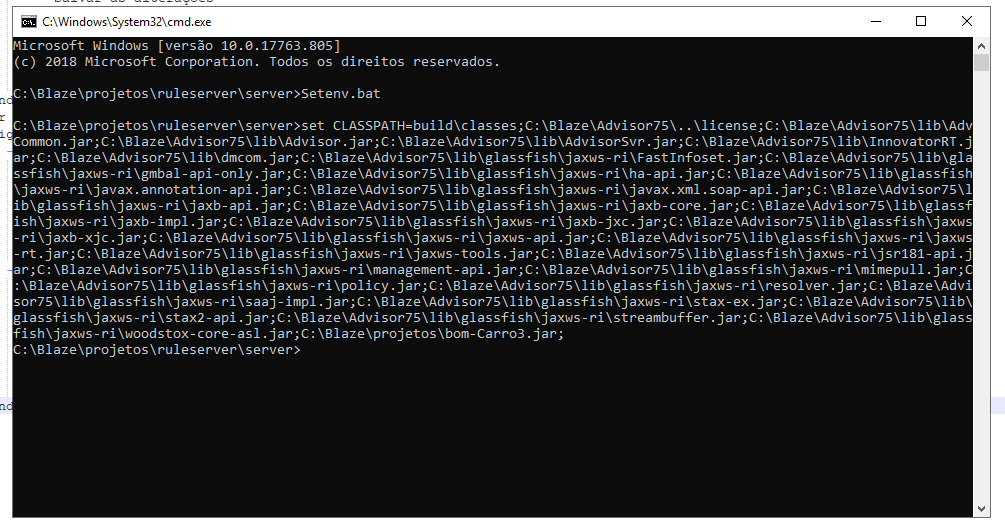
Basta digitar Setenv.bat e pressionar enter para executar o arquivo que acabamos de configurar.
-
-
Rodando o Script [Build.bat]
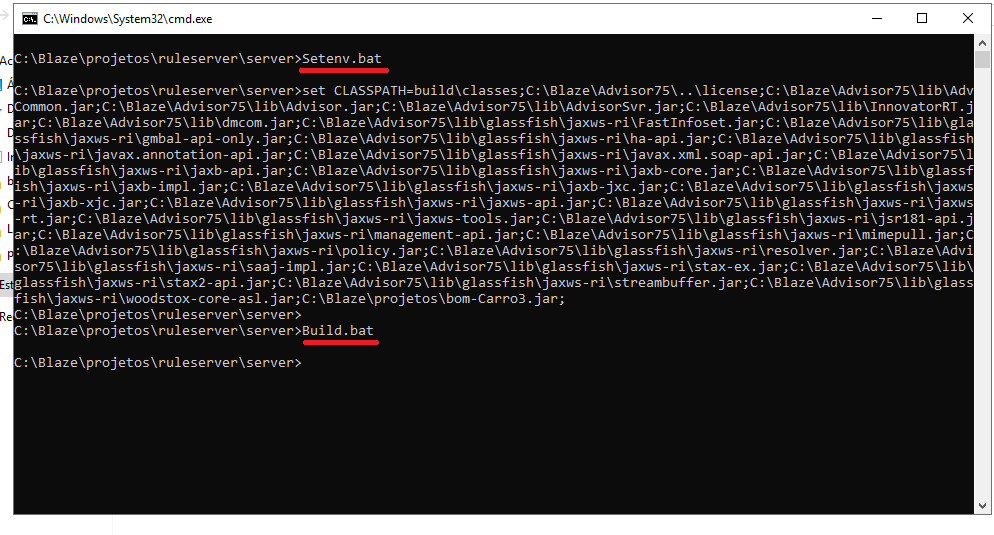
- Ainda no cmd do windows (deve ser na mesma janela que você digitou o Server.bat)
- Digite Build.bat e aperte enter.
-
Este comando irá compilar algumas classes. -------------------------
- Ainda no cmd do windows (deve ser na mesma janela que você digitou o Server.bat)
-
Rodando o arquivo [War.bat]
-
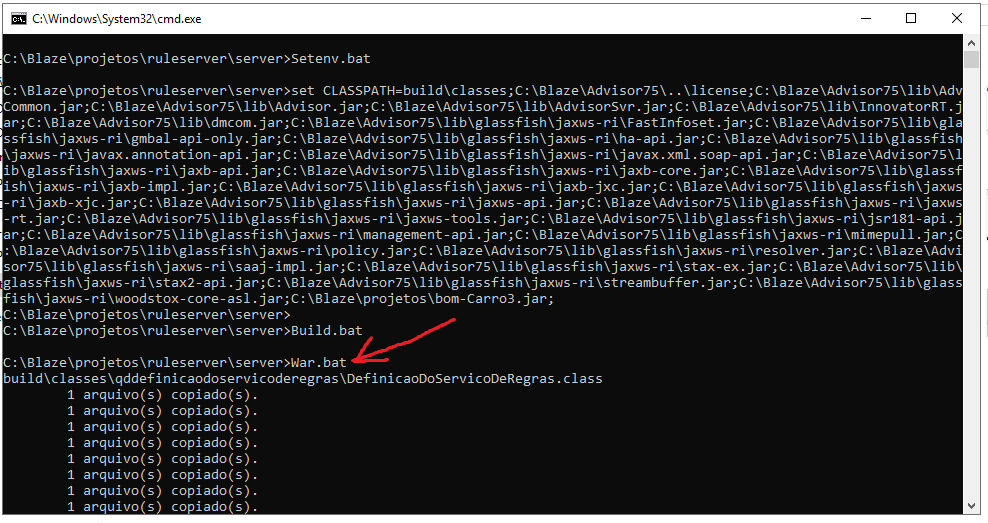
Ainda no cmd do windows (Deve ser na mesma janela que você digitou o Server.bat e Build.bat)
-
Digite War.bat e aperte enter.
-
-
Este comando irá gerar uma série de arquivos, inclusive um arquivo.war dentro da pasta C:\Blaze\projetos\ruleserver\server\build. Para este projeto, o nome do arquivo ficou como: DefinicaoDoServicoDeRegrasServer.war
- Este .war é o nosso ruleserver. Ele que vai gerar um up server no tomcat.
- Fechar o cmd.
-
Gerando uma aplicação Toncat
-
Startar o Toncat7 pelo arquivo startServer.bat (dando um duplo clique) que está na pasta C:\Blaze\projetos\tomcat7
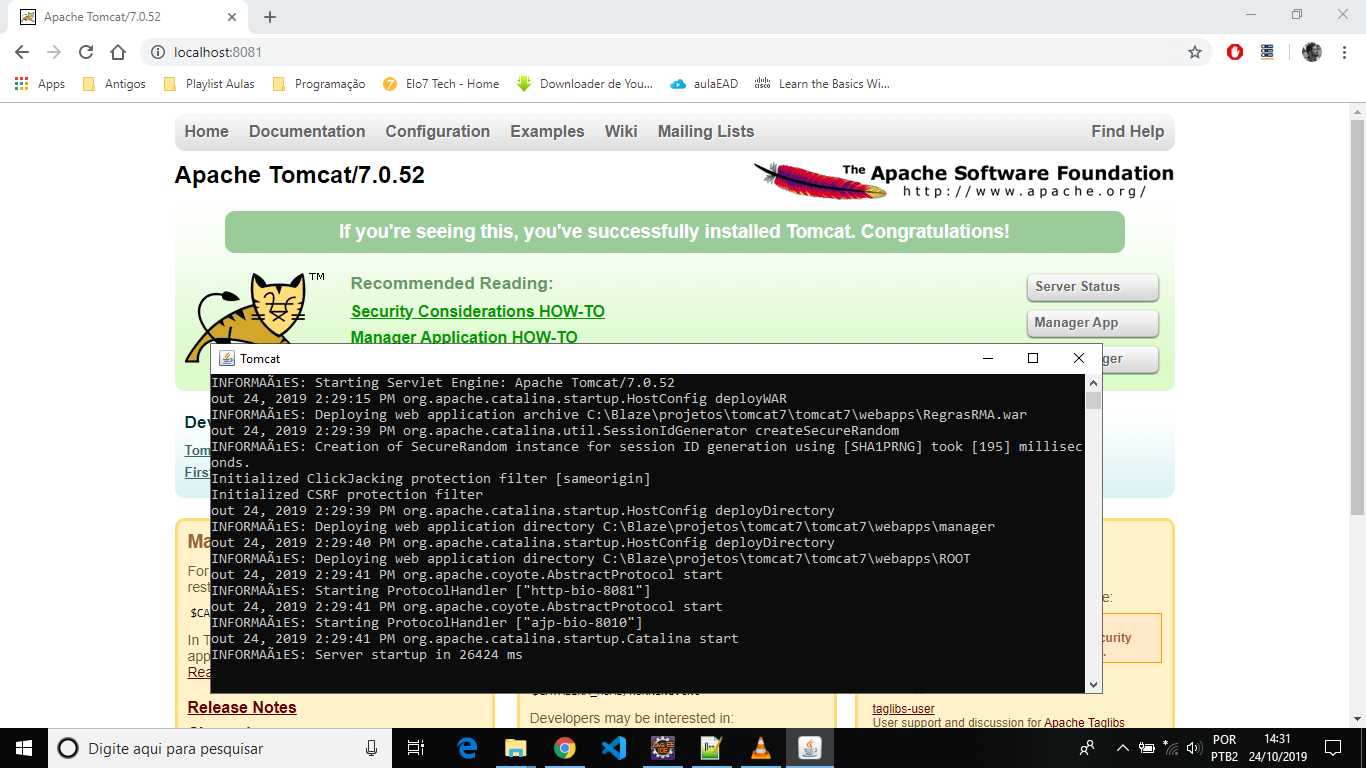
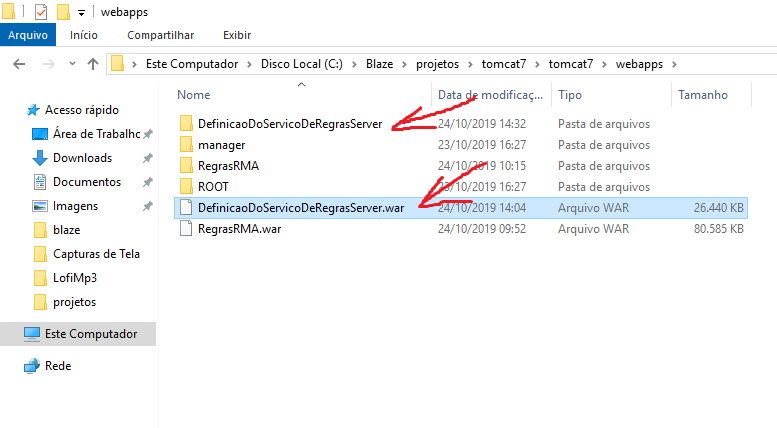
- Copiar o arquivo.war [DefinicaoDoServicoDeRegrasServer.war] da pasta C:\Blaze\projetos\ruleserver\server\build para a pasta C:\Blaze\projetos\tomcat7\tomcat7\webapps
-
Se tudo estiver correto, o arquivo DefinicaoDoServicoDeRegrasServer.war irá se descompactar automaticamente gerando uma pasta de mesmo nome.
-
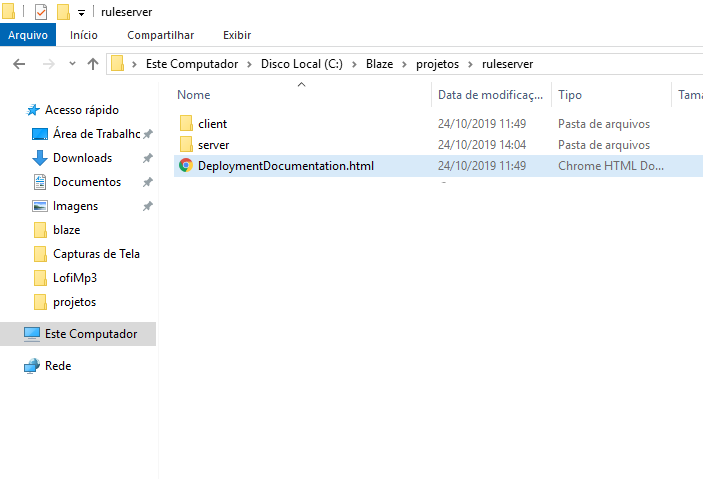
Ir na pasta C:\Blaze\projetos\ruleserver e abrir o arquivo DeploymentDocumentation.html dando um duplo clique sobre ele.
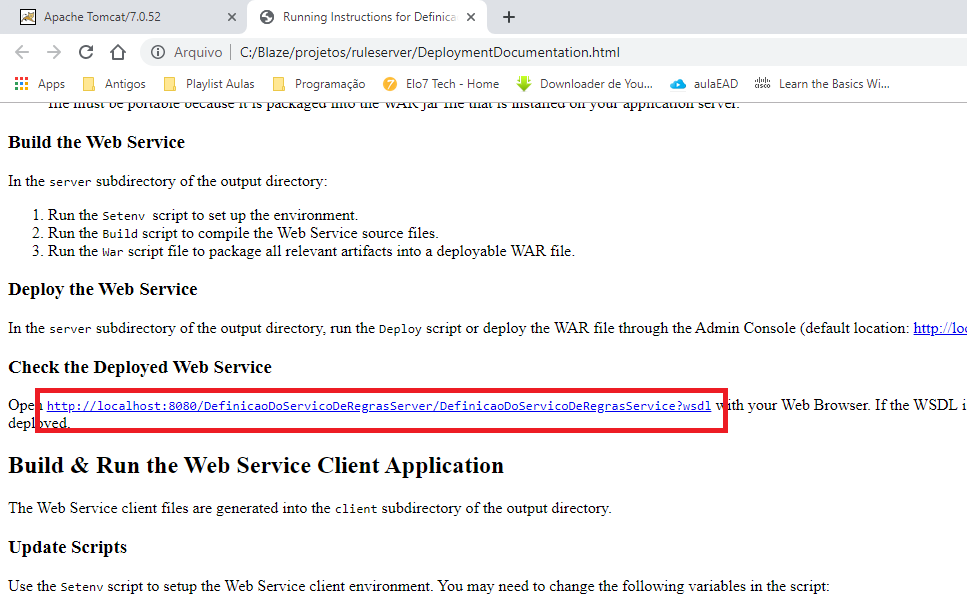
- Procurar e copiar o seguinte link WSDL:
http://localhost:8080/DefinicaoDoServicoDeRegrasServer/DefinicaoDoServicoDeRegrasService?wsdl
- Colar o link em seu navegador.
- Obs: trocar a porta 8080 por 8081.
- O link ficará assim:
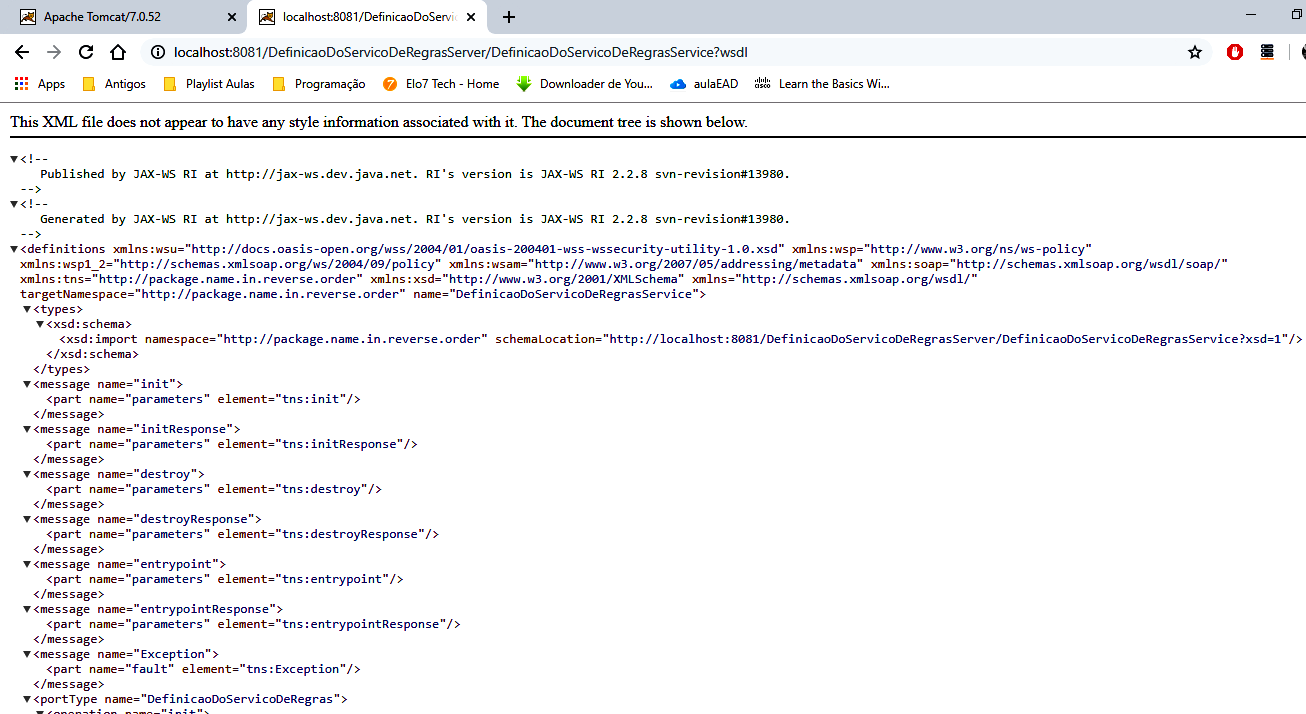
http://localhost:8081/DefinicaoDoServicoDeRegrasServer/DefinicaoDoServicoDeRegrasService?wsdl
- Se tudo ocorreu bem, sua aplicação retornará um XML assim:
Testando a Aplicação no SoapUI
-
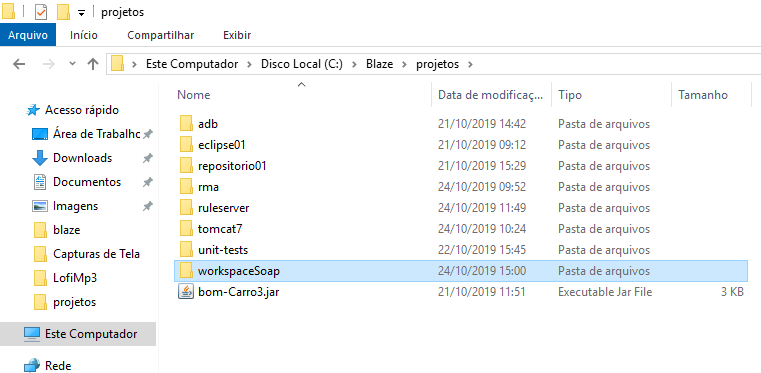
Criar uma pasta [workspaceSoap] dentro da pasta Projetos.
-
Instalar o SoapUI
- Baixe o SoapUI [SoapUI-x32-5.5.0.exe] do Repositório que disponibilizei:
- Duplo clique sobre o executável e ir dando next.
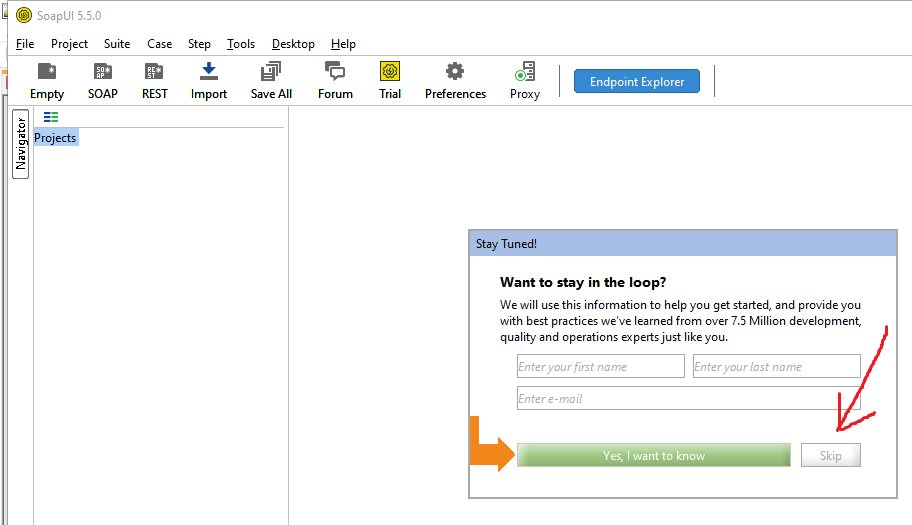
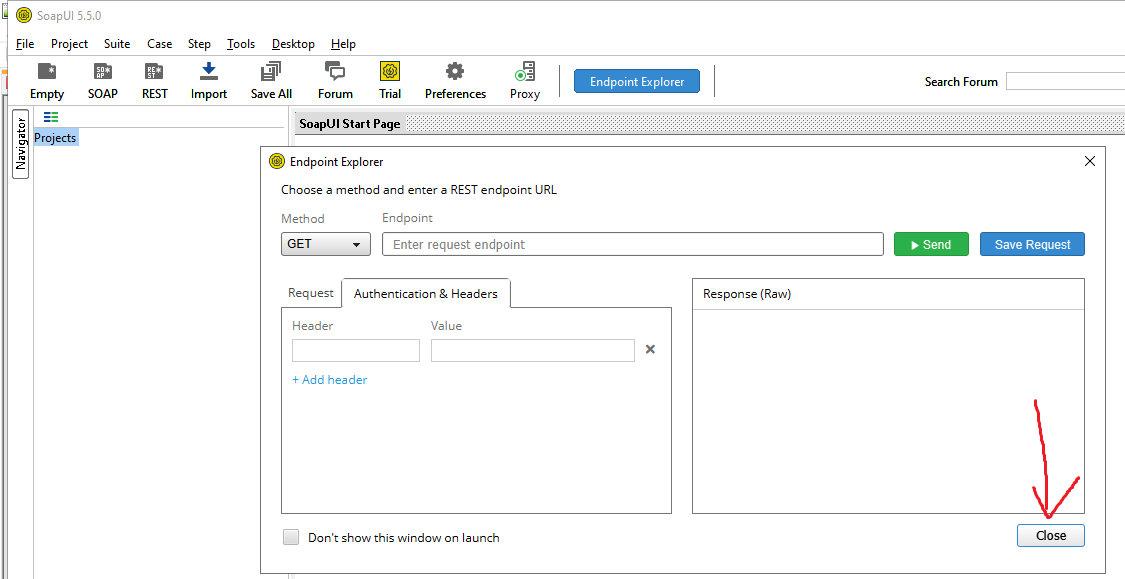
- O SoapUI abrirá sua janela inicial.
-
No SoapUI, vá em:
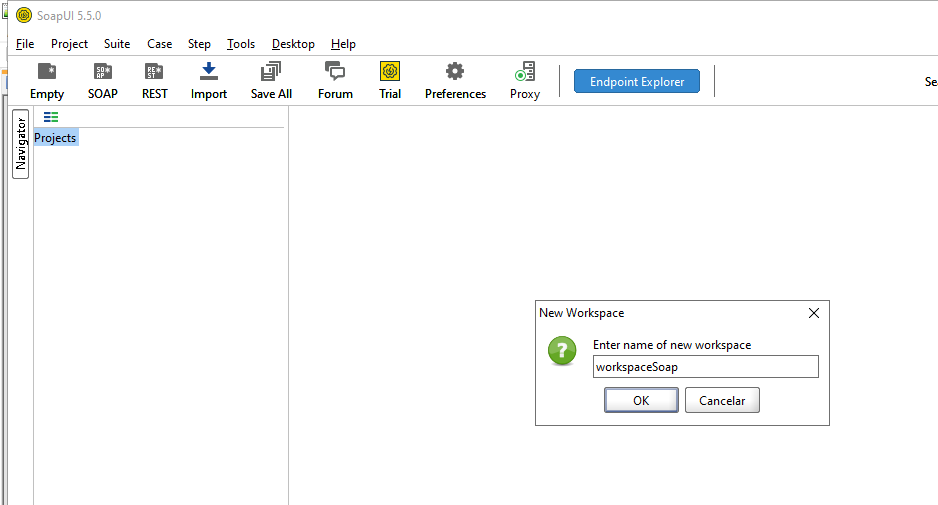
- File - New Workspace - dar o nome de workspaceSoap
- Escolher a pasta workspaceSoap que criamos dentro da pasta Projetos.
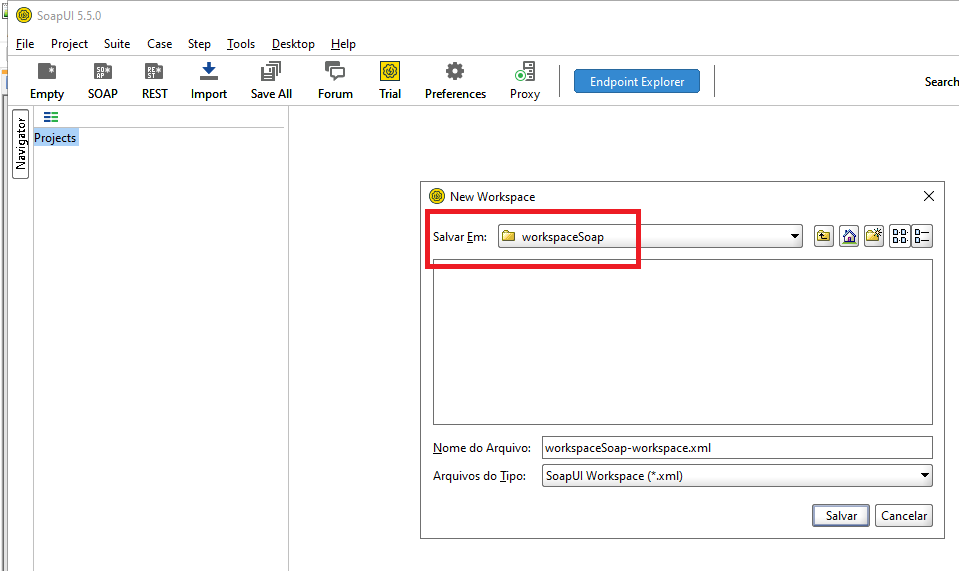
- Salvar.
-
Ainda no SoapUI:
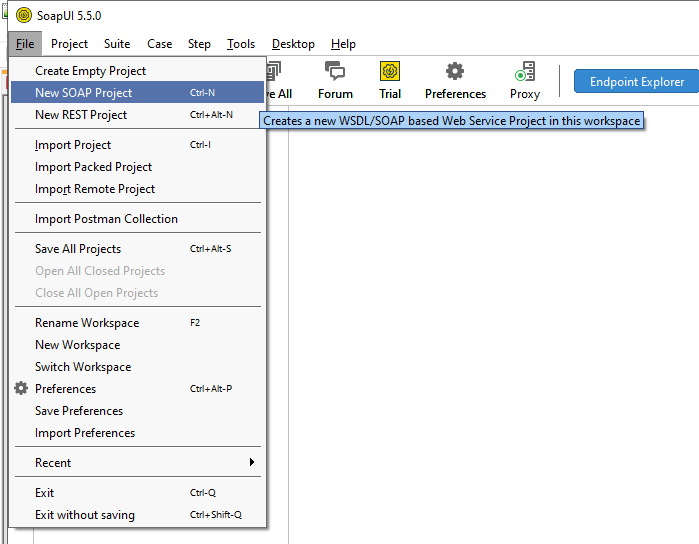
- File - New Soap Project.
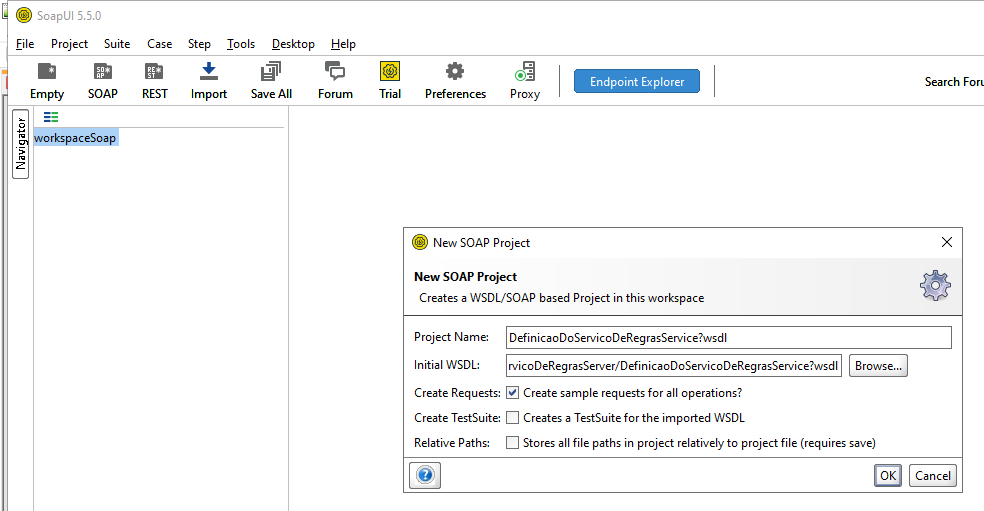
- Atenção: colar o link WSDL que geramos para o tomcat anteriormente:
http://localhost:8081/DefinicaoDoServicoDeRegrasServer/DefinicaoDoServicoDeRegrasService?wsdl
- O nome do projeto será gerado automaticamente.
-
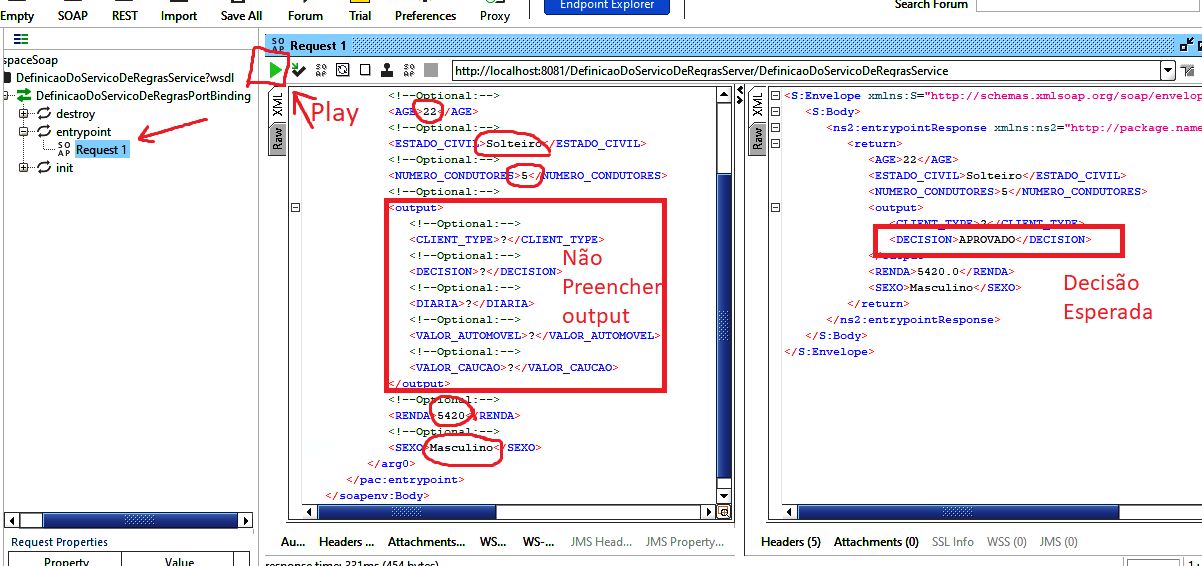
O Soap importará o serviço e gerará um request. [entrypoint] - Clicando no arquivo: entrypoint/Request1 teremos uma comunicação com a aplicação. Basta digitar os dados do cliente no lugar das interrogações (?) e teremos o output dos dados inseridos. - Para isso, basta digitar os dados e ir no ícone Rodar.
Considerações finais
Como você podê ver, nossa aplicação é bem simples e apresenta várias inconsistências como, por exemplo, possuir dados que não estão sendo utilizados. Mas nosso objetivo era apenas introduzir o Blaze.
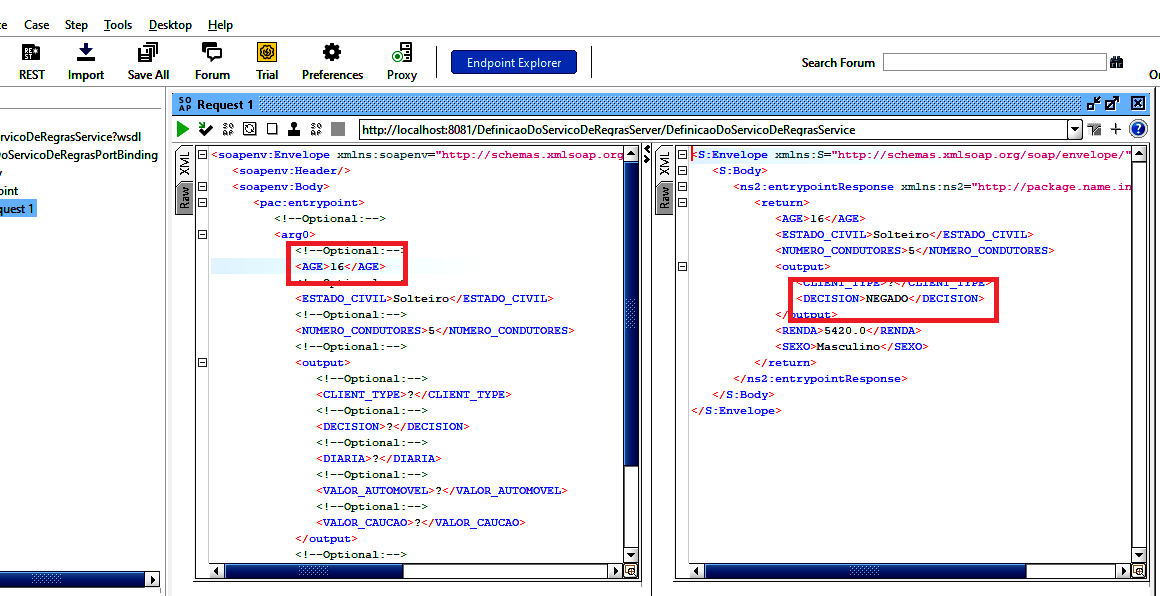
Esta aplicação recebe dois valores principais (idade e renda) e retorna Negado caso a idade seja menor do que 18 ou a renda menor do que R$ 1000. Ou seja, não estão aptos a alugar um carro.
No exemplo acima, a idade é de 22 anos e a renda é de R$ 5420, ou seja, é um cliente apto a alugar um carro.
Já no exemplo abaixo, a idade é de 16 e a renda de R$ 5420. Mesmo a renda sendo maior do que R$ 1000, o resultado é Negado, pois a idade é menor do que 18.
Mais Tutoriais - Blaze
-
1 Introdução ao Blaze
-
2 Utilizando o RMA -
-
4 Tópicos avançados - Em construção.
Elaborado por:
Jonathan Cardoso Lopes Domingos
21/10/2019